 4K Video Downloader
4K Video Downloader怎么用?2026最全下载教程,新手必看!
4K Video Downloader是一款功能强大的YouTube视频下载工具,支持下载YouTube、Facebook、Twitter、Instagram、TikTok、小红书等国内外主流视频网站的视频和音频。很多新用户在使用时会遇到问题,比如“4K Video Downloader无法解析”、“4K Video Downloader提示下载失败”、“4K Video Downloader一直解析”。本教程将提供2026最新版4K Video Downloader使用教程,从新手到高手一步步教你轻松下载YouTube等各大网站视频,并解决常见问题。
第一步:下载安装4K Video Downloader软件
前往4K Video Downloader官网,下载适合你电脑系统(Windows / Mac )的安装包。下载完成后,在下载目录找到4KVD_Subscribe_x64_V7.2.86.exe或者4KVD_Subscribe_V7.2.45 .pkg格式的文件双击安装并运行软件。
- 安装时建议使用默认路径,便于管理视频文件。
- Windows用户可勾选“创建桌面快捷方式”,快速启动软件。
- 这是所有用户进行4K Video Downloader使用教程的第一步,确保软件正常安装才能顺利下载。
第二步:打开科学上网工具并启用网络设置*
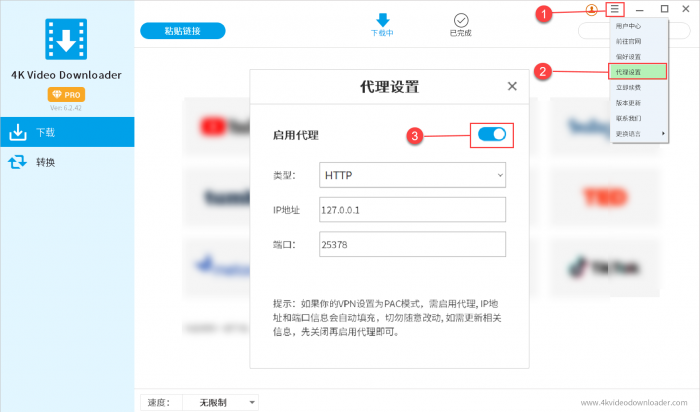
打开你的科学上网工具,确保能够正常播放油管等国外网站视频。然后在4K Video Downloader软件界面,点击右上角的菜单,然后点击网络设置并启用它,这时IP地址和端口信息会自动填充,切勿随意改动。
第三步:找到喜欢的视频复制并粘贴链接地址
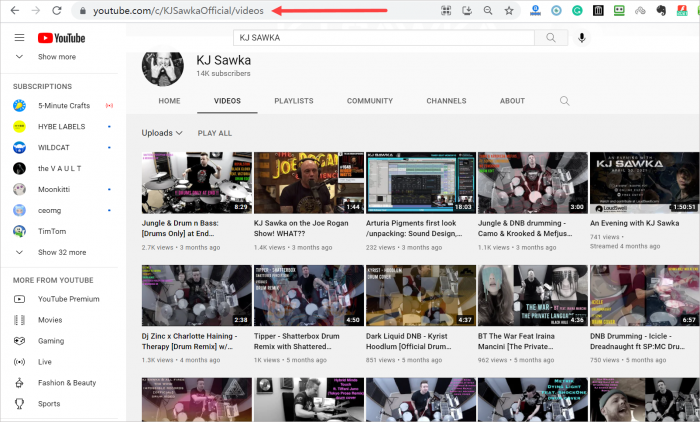
- 前往视频网站找到你想下载的视频。
- 右键复制视频链接(或点击分享 → 复制链接)。
- 回到4K Video Downloader,点击“粘贴链接”,软件将自动解析视频信息。
✅ 小技巧:你可以一次复制多个视频链接进行解析,也能直接复制整个频道或播放列表链接,4K Video Downloader会帮你批量下载所有视频,省时又高效。
第四步:在弹出的窗口选择下载分辨率和格式
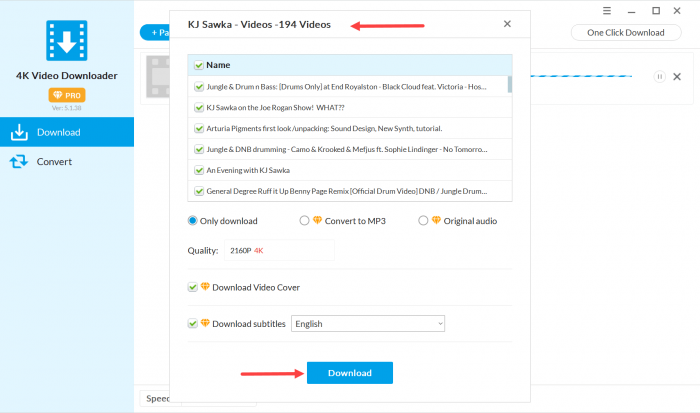
解析完成后,软件会弹出下载窗口。你可以:
- 选择视频分辨率:720p、1080p、4K甚至8K(取决于原视频源)
- 选择输出格式:下载音视频,视频转换成MP3,下载原音频
- 以及是否下载字幕和封面
✅ 小技巧:下载多个视频的时候,如果你不想重复设置, 可以在粘贴链接前开启一键下载模式,软件就会自动将你的选择应用到所有下载中;还支持下载双语字幕!
第五步:4K Video Downloader开始解析和下载视频
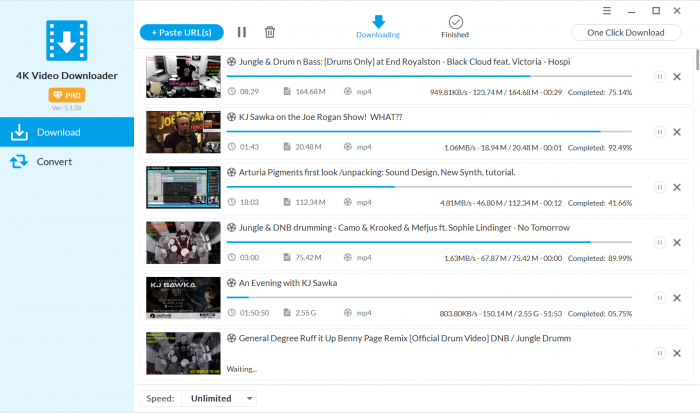
点击“下载”按钮后,软件会自动开始解析和下载视频,下载进度条会显示每个视频的完成百分比和剩余时间。
在这一环节,你可能会遇到一些常见问题:
- 提示解析失败需要登录
如果遇到这种情况,请参考教程:4K Video Downloader提示解析失败需要登录怎么办?
- 直接提示链接无法解析
如果遇到这种情况,请参考教程: 4K Video Downloader无法解析怎么办 - 可以解析但是下载速度慢
这种情况一般与本地网络或者科学上网工具的网速有关,建议切换节点试一下!
第六步:下载完成!播放、管理和转换视频
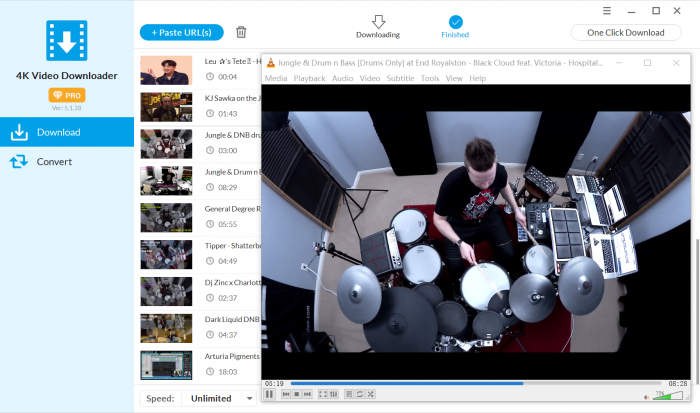
下载完成后,视频会保存在“已完成”界面,你可以:
- 直接播放视频
- 将视频转换为其他格式,如MP3、MOV、MP4、MKV、AVI等格式
- 合并视频与SRT字幕文件
立即下载4K Video Downloader! 开启下载之旅!
本篇4K Video Downloader使用教程覆盖从下载安装、网络设置、视频链接解析、下载管理,到高级技巧、FAQ及常见问题解决方案,帮你应对“无法解析”、“提示下载失败”、“一直解析”等问题。
赶紧下载软件体验高清视频下载的畅快吧!
相关阅读: